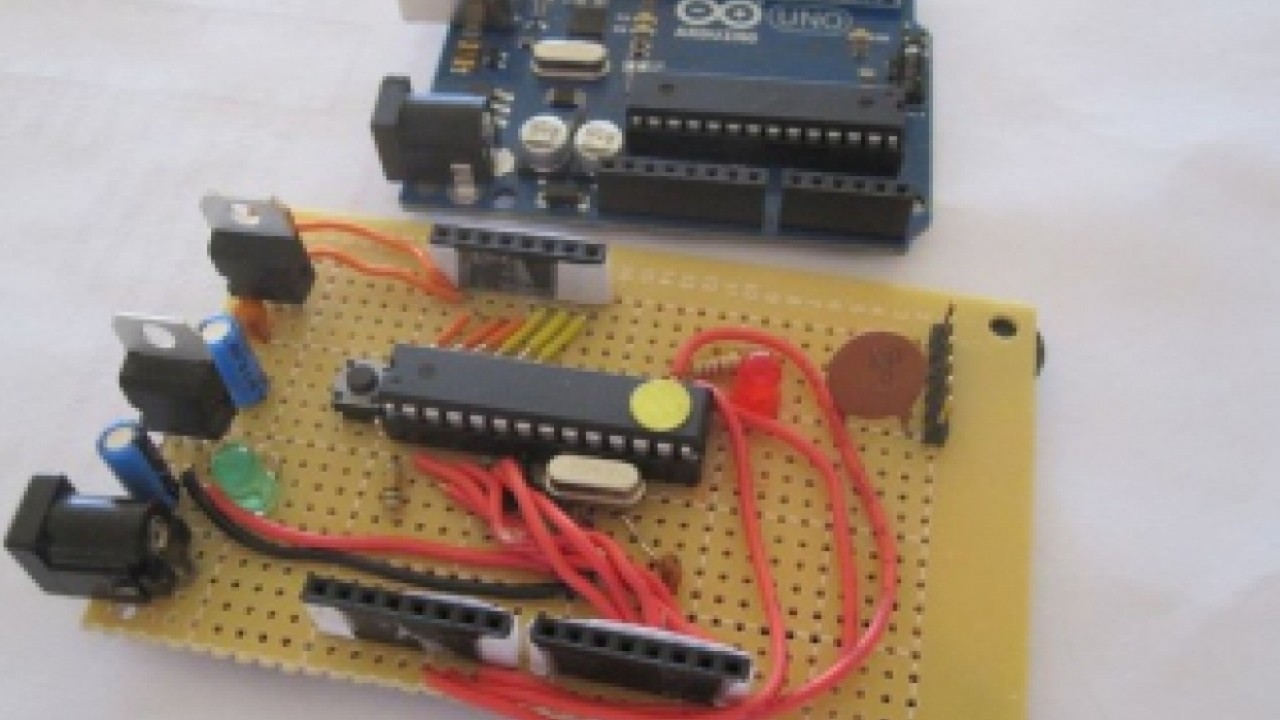
مقدمه: چطور میتوانید خودتان یک برد آردوینو بسازید؟
اگر شما هم مثل من هستید که البته حدس میزنم باشید، از زمانی که درگیر کار با آردوینو شدید مدام به این فکر میکنید که خودتان یکی بسازید. قطعاً از اینکه به چه سادگی خودتان میتوانید برد نمونهای از آردوینو بسازید تعجب خواهید کرد که درعین حال مزیتهای بیشتری هم نسبت به بردهای آماده موجود در بازار خواهد داشت.
مثلاً اینکه تمامی وسایل و قطعات موردنیازتان کمی بیشتر از ۱۵ دلار میشود در حالیکه برد موجود در بازار ۳۰ دلار قیمت دارد! یا اینکه اصلاً شما به یک برد کامل نیازی ندارید و تنها به تراشه اتمگا به عنوان هستهٔ اصلی پروژهتان نیاز دارید. برای مثال یک سینتسایزر « ترکیب کنندهٔ صدا » یا حتی یک ربات که در آنصورت فقط قطعات موردنیازتان را به تراشه متصل کنید و به پینهای موردنیازتان لحیم کنید بدون آنکه به برد نیازی داشتهباشید.
مزیت بعدی در ساخت شیلدها است. احتمالاً متوجه شدهاید که پینهای ۷ و ۸ روی آردوینو به اندازهٔ استاندارد از هم فاصله ندارند و این موضوع ساختن یک شیلد اختصاصی توسط خودتان را بدون اینکه هر بار با پرداخت ۱۵ دلار یک قالب شیلد بخرید خیلی سخت میکند. اما اگر شما خودتان برد آردوینوتان را روی یک برد سوراخدار معمولی بسازید پینها به اندازهٔ استاندارد از یکدیگر فاصله خواهند داشت و میتوانید به سادگی شیلدهای اختصاصی خودتان را بسازید.
همچنین ممکن است بخواهید بردتان را بصورت دائمی در پروژهتان قرار دهید و به همین دلیل ممکن است نخواهید از بردهای گرانقیمت آردوینو استفاده کنید. این برد نصف آن قیمت را دارد و به آسانی میتواند به پروژههای سفارشیسازیشده خودتان متصل شود. تنها مشکلی که ممکن است به آن برخورد کنید این است که بعضی قطعات آردوینو را نمیتوانید به آسانی روی یک برد سوراخدار قرار دهید.
در صدر این لیست باید به تبدیل سریال به یواسبی اشاره کنم که به میکروکنترلر قابلیت ارتباط با کامپیوترها را از طریق یواسبی میدهد. شما میتوانید از یک جک RS232 به این منظور استفاده کنید ولی آن را روی خیلی از کامپیوترهای جدید نمیبینید. پس برای این که برد دستسازتان را پروگرام کنید یا به جداکردن تراشه از بردی که تراشه دارد نیاز دارید و یا اینکه از یک برد آردوینو اونو یا مشابه آن استفاده کنید. ( من از اولی استفاده کردم. )
گام اول: وسایل و قطعات موردنیاز ساخت آردوینو
- برد سوراخدار
- خازن ۱۰ میکروفاراد الکترولیتی
- خازن ۱۰ میکروفارادی تانتالیوم
- رگولاتور ۵ولت ۷۸۰۵
- رگولاتور ولتاژ ۳/۳ ولت LM1117T
- الایدی سبز
- الایدی قرمز
- مقاومت ۱۵۰ اهم
- مقاومت ۱۰کیلو
- خازن ۰/۱ میکروفاراد سرامیکی
- خازن ۲۲ پیکوفاراد سرامیکی
- نوسانگر کریستالی ۱۶مگاهرتز
- سوییچ پوش باتن لحظهای
- سیم
- پین هدر مادگی
- پین هدر نری
- جک پاور مادگی وال وارت
- تراشه اتمگا ۳۲۸ با بوتلودر
- سوکت آیسی
گام دوم: سوکت پینها را قرار دهید
اولین گام بعد از پیداکردن یک برد سوراخدار مناسب، پیداکردن جای مناسبی برای تراشه اتمگا است.
آنرا انتخاب کنید و با توجه به شکاف آیسی ( که مطابق شکاف روی اتمگا است ) قرارش بدهید. همینطور برای جک پاور هم جایی را انتخاب کنید. بهتر است آنرا در لبهٔ بردتان قرار دهید حتی در گوشهای. من با دریل سوراخهای برد را بازتر کردم ( با متهٔ ۱۶/۱ اینچی ) اما باز هم باید پایههای جک را با دمباریک نوکگرد خم میکردم تا از سوراخها عبور کند.
روی جک، پین عقبی متصل به پُست داخلی، مثبت و پین زیرین متصل به فلز داخلی زمین هستند.( نیازی به پین کناری نیست، شما میتوانید برای محکمکاری لحیمش کنید ولی من بیرونش آوردم. ) در زمان وصل کردن رگولاتورها این مورد را به خاطر داشتهباشید.
گام سوم: اضافه کردن رگولاتور ۵ ولت
حالا زمان اضافهکردن رگولاتور ۵ ولت است. عملاً این تنها رگولاتوری است که برای پاورکردن تراشه به آن نیازدارید، اما اگر پین۳/۳ ولت هم میخواهید ( بعضی بردهای خارجی یا سنسورها به آن نیاز دارند پس خوب است که باشد! ) باید رگولاتور ۳/۳ ولت را هم اضافه کنید. هر کدام از این رگولاتورها به دو خازن جداکننده نیاز دارند. نوشتهٔ « 7805» سمت خودتان باشد و پینها به سمت پایین. نزدیکترین پین سمت چپ ورودی، وسطی زمین و دورترین در سمت راست خروجی است. یک خازن الکترولیتی ۱۰ میکرو فارادی را بین خروجی و زمین و همینطور بین ورودی و زمین قرار بدهید. مطمئن شوید که پای کوچکتر به زمین متصل باشد. پایهٔ مثبت جک پاور را به دورترین ورودی متصل کنید و زمین جک پاور را به پین وسطی وصل کنید.
گام چهارم: اضافهکردن رگولاتور ۳/۳ ولت
خیلی مهم است که توجه داشتهباشیم که رگولاتور ۳/۳ ولت پینهایی مشابه «۷۸۰۵» ندارد. اگر طرف پرینت شده سمت شما باشد و پینها سمت پایین، دورترین سمت چپ زمین، وسطی خروجی و دورترین سمت راست، ورودی است. بازهم شما به دو خازن جداکننده دارید. یکی از خازنهای تانتالیوم ۱۰ میکروفارادی را بین خروجی و زمین و آن یکی را بین ورودی و زمین ( با توجه به جهت قطبهای مثبت و منفی ) قرار بدهید. سر مثبت در جلوی خازن برچسب خوردهاست و دیگری هم منفی است. مطمئن شوید سر منفی روی خازن به دورترین پین از چپ، روی رگولاتور، متصل شود.
گام پنجم: الایدی شاخص
حالا باید الایدی سبز را به خروجی رگولاتور ۷۸۰۵ متصل کنید که متصل بودن پاور را نشان دهد. آنُد ( پایهٔ بلندتر ) را به مقاومت ۱۵۰ اهمی و مقاومت را به پایهٔ خروجی رگولاتور ۷۸۰۵ متصل کنید. کاتود ( پایهٔ کوتاهتر همینطور پایهٔ متصل به سمت تخت الایدی ) را به پین وسطی ۷۸۰۵ وصل کنید. همین که اینکار را کردید خوب است که از اتصال درست همهٔ موارد مطمئن شوید و سپس ادامه دهید.
گام ششم: اتصال پینهای پاور و زمین
حالا شما شروع به ساخت اتصالات روی تراشهتان میکنید. پینهای ۷، ۲۰ و ۲۱ را به ۵ ولت و پینهای ۸ و ۲۲ را به زمین متصل کنید.
گام هفتم: دکمه ریست
روی پین ۱ ( پین ریست ) مقاومت ۱۰ کیلواهمی را از پین به ۵ ولت وصل کنید. سپس اتصالی بین پوش باتِن لحظهای و پین شماره ۱ برقرار کنید و اتصال دیگر را به زمین ببرید.
گام هشتم: اضافه کردن نوسانگر کریستالی
نوسانگر کریستالی ۱۶ مگاهرتز را به پینهای شماره ۹ و ۱۰ روی تراشه لحیم کنید. بعد یک سر یک خازن ۲۲ پیکوفارادی را به پین ۹ و دیگری را به زمین وصل کنید. همین کار را با یک خازن مشابه و پین ۱۰ تکرار کنید.
گام نهم: الایدی روی پین شماره ۱۳
آنود الایدی قرمز رنگ را به پین شماره ۱۹ روی تراشه ( پین شماره ۱۹ پین دیجیتال شماره ۱۳ روی آردوینو است، به نمودار پینها در گام بعدی مراجعه کنید ) و کاتود را با یک مقاومت ۱۵۰ اهمی به زمین متصل کنید.
گام دهم: متصل کردن هِدِرهای مادگی
برای شروع احتمالاً باید هر پین روی هدر مادگی را برای جلوگیری از سردرگمی در آینده نامگذاری کنید سپس هدرها را روی برد لحیم کنید و آنها را به ترتیب به پینهای تراشه، بر اساس نمودار پینها در بالا، متصل کنید.
این پروسه خیلی خستهکننده است پس فقط صبر داشته باشید و کار را تمام کنید! همینطور برنامهریزی برای اینکه چطور همه چیز را قرار است متصل کنید بعداً خیلی به کارتان میآید! احتمالاً تعداد زیادی سیم متقاطع خواهید داشت. خودم بعد از چند دقیقه مجبور شدم برای جلوگیری از آن اتصالات را زیر برد قرار دهم.
گام یازدهم: هدرهای ICSP
روی برد، فضای مقابل جک پاور، یک ردیف ششتایی هدر نری را لحیم کنید. اولین پین را از طریق یک خازن ۱/۰ میکروفاراد، دومی را به پین شماره ۳، سومی را به پین شماره ۲، چهارمی را به ۵ ولت، پنجمی به جایی متصل میشود و ششمی به زمین.
شما میتوانید از این پینها برای پروگرامکردن تراشه با استفاده از بردهای جدا، همانطور که پیشتر اشاره شد، استفاده کنید.
گام دوازدهم: پروگرام کردن با آردوینو اونو
برای پروگرام کردن تراشه با استفاده از برد اونو، من تراشهٔ روی برد آردوینو را جدا کردم و آن را با این تراشه جدید جایگزین کردم و بعد هر طرحی که میخواستم استفاده کنم را ( مثل هر طرح دیگری ) آپلود کردم. بعد از اینکه پروگرام شد دوباره بیرونش آوردم و روی برد آردوینو جدید گذاشتم.
هر چیزی که با آردوینو انجام میدهید ( بجز خواندن سریال و باقی چیزهایی که به ارتباط مستمر با کامپیوتر نیاز دارد ) را میتوانید با این آردوینو دستساز به این شکل انجام دهید.
کار تمام است! اگر سوالی دارید میتوانید در کامنتها بپرسید و اگر ایده یا پیشنهادی برای بهتر ساختن این آردوینو دارید حتماً با ما در میان بگذارید.